📡 RTMP NirvanaRuns
Cómo enviar tu juego al servidor RTMP y cómo capturarlo en OBS para eventos.
- El bot de Discord te entrega uno o más slots (Stream Keys).
- En OBS (jugador) usas
rtmp://nirvanaruns.ddns.net/livey tu slot como Stream Key. - El organizador captura cada slot con una fuente Browser usando
/view/?slot=....
1) Ingresa al Discord de NirvanaRuns: https://discord.gg/YBUX2jknjM.
2) Ve al canal #asignar-roles y haz clic en el ícono de satélite para asignarte el rol RTMP.
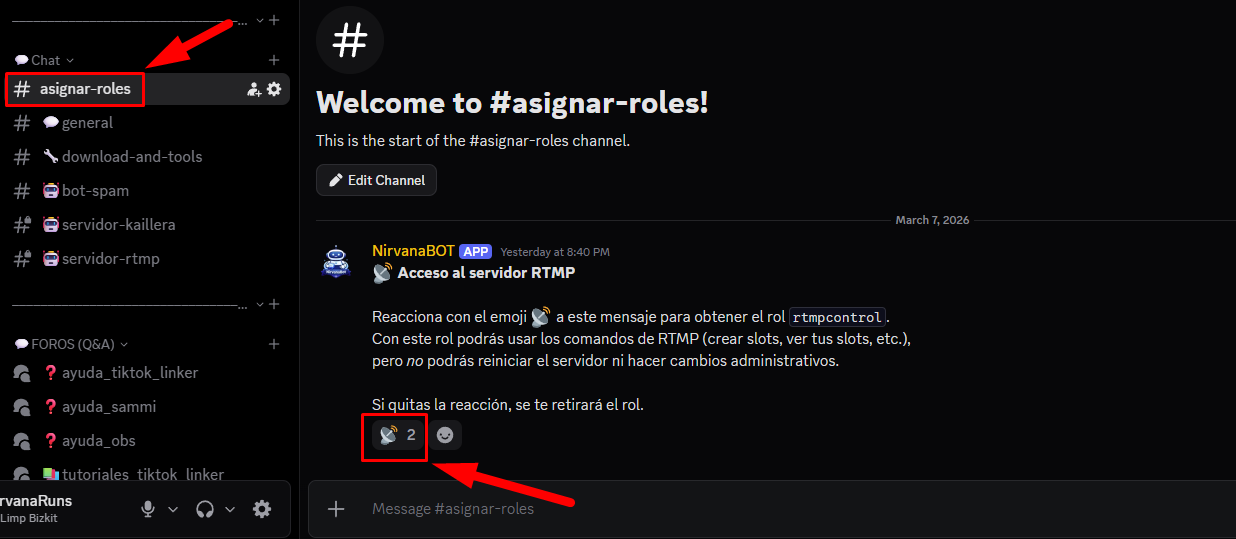
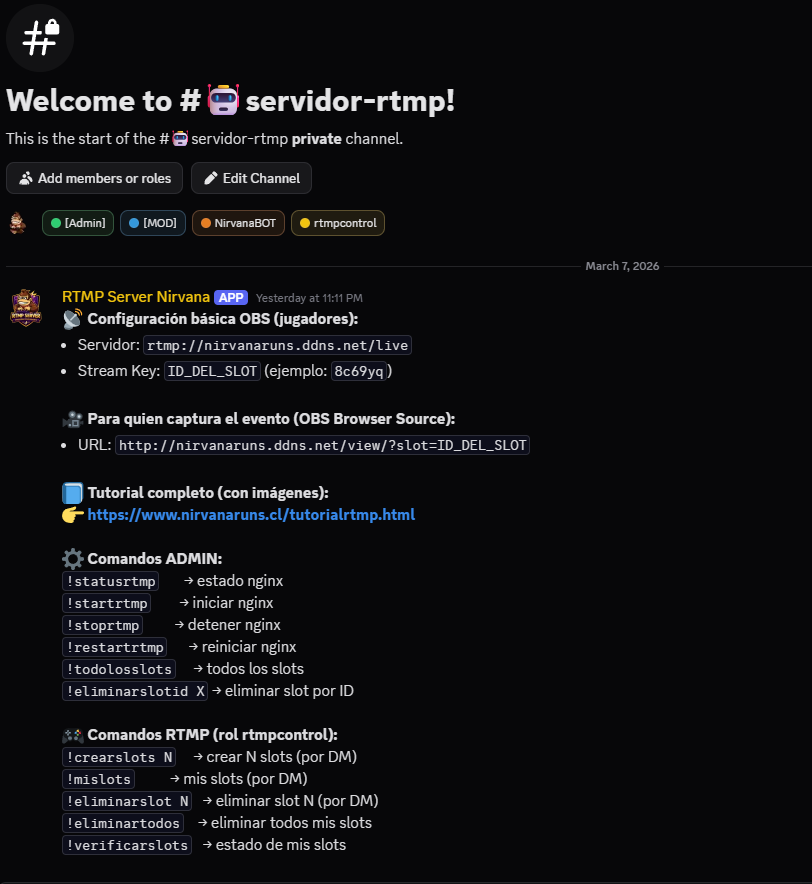
Con el rol activo verás el canal #servidor-rtmp.
Ahí puedes pedir tus slots con el comando !crearslots N, por ejemplo:
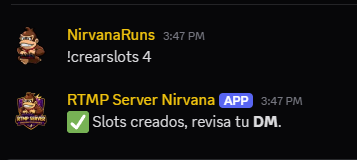
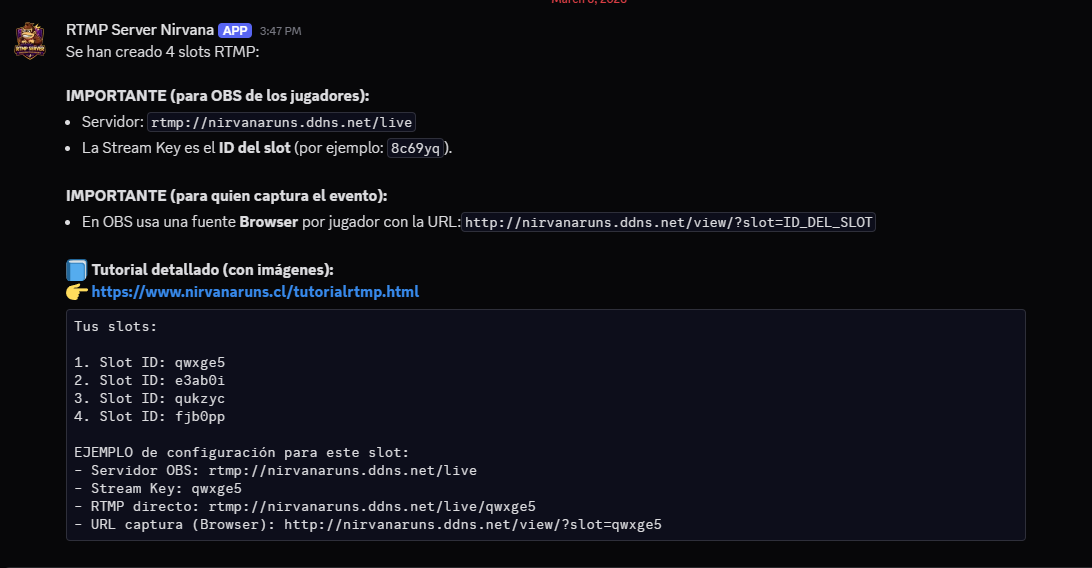
!crearslots 4.El bot te enviará un mensaje por DM con los slots y las instrucciones. Esto evita exponer las Stream Keys en el canal público.
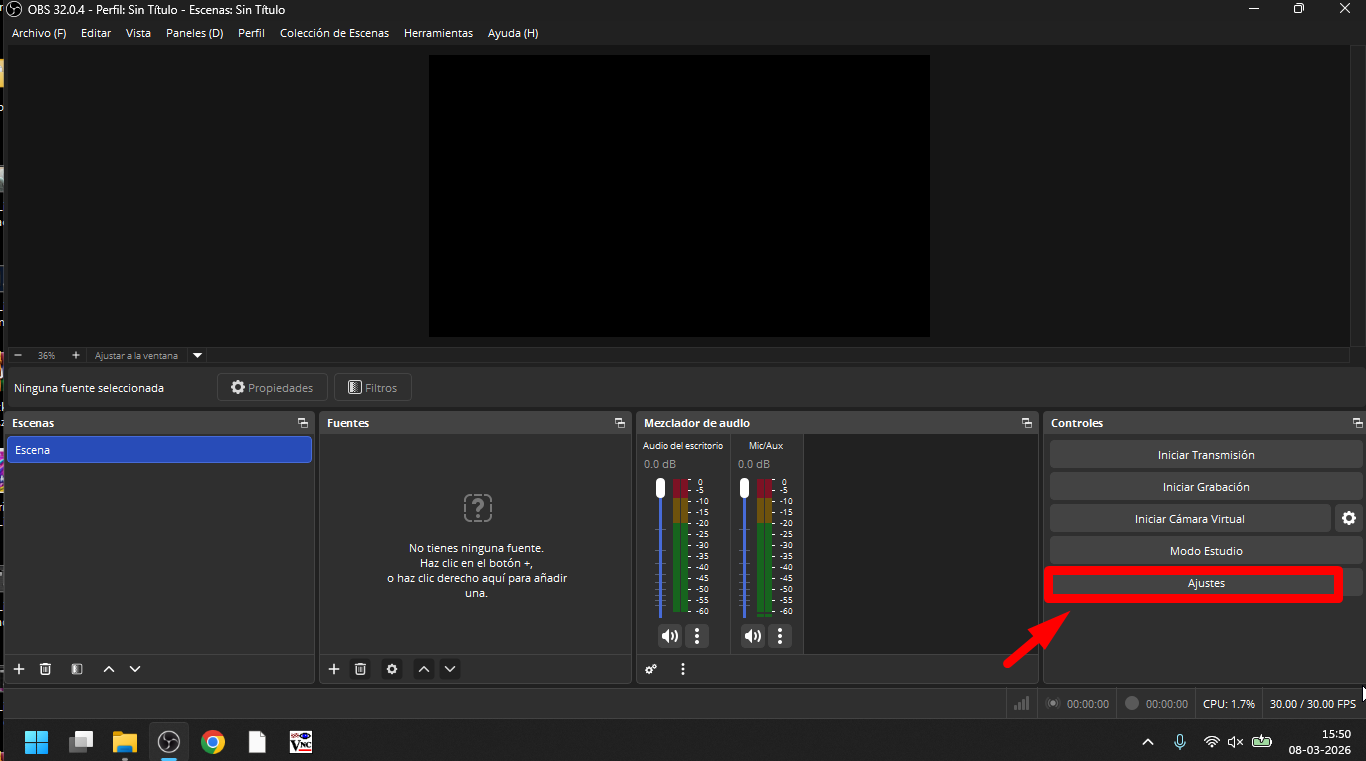
Abre OBS y ve a Ajustes (parte inferior derecha).
A. Audio global
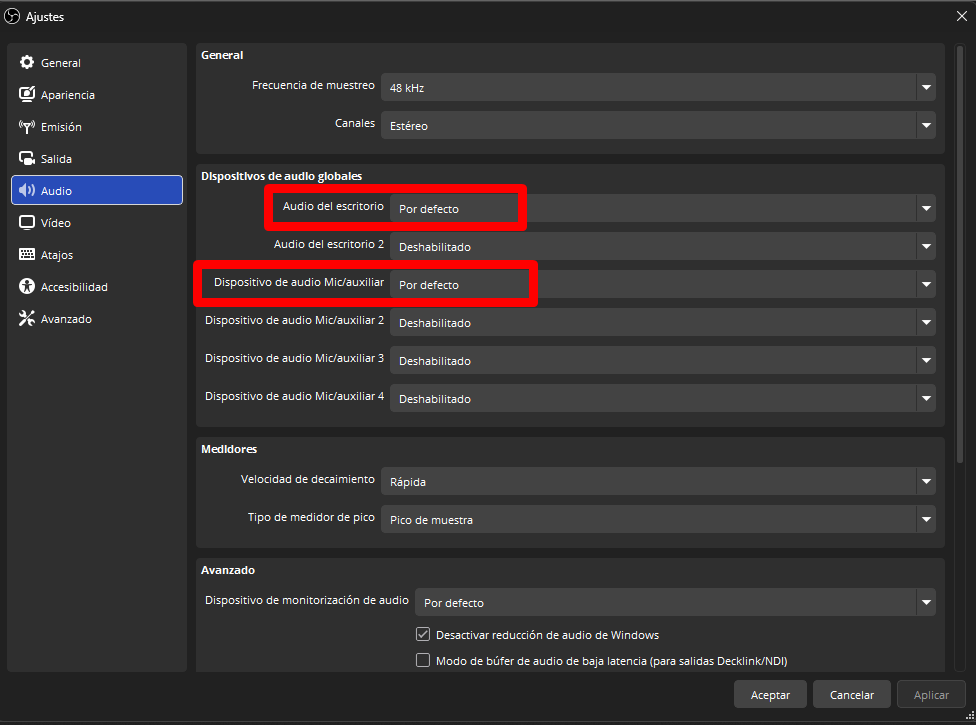
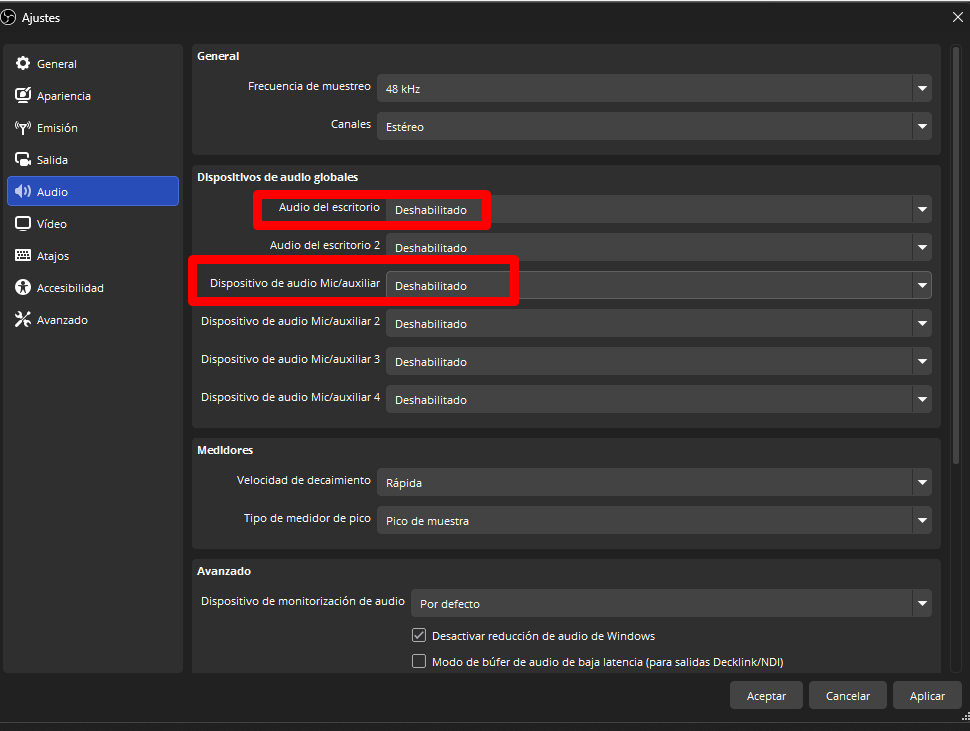
- En Ajustes, ve a
Audio. - En “Dispositivos de audio globales”, pon Deshabilitado en todos.
B. Resolución de video
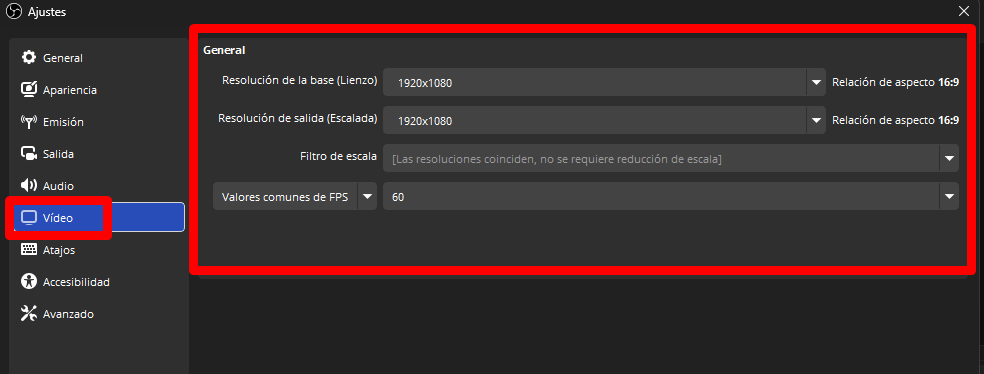
- Ve a
Video. - Resolución de lienzo:
1920x1080. - Resolución de salida:
1920x1080. - FPS: 60.
En el panel de Fuentes de OBS:
- Añade una Captura de ventana y selecciona el emulador (video).
- Ajusta el tamaño y céntralo en la escena.
- Añade una Captura de audio de aplicación (BETA) y elige el emulador (audio).
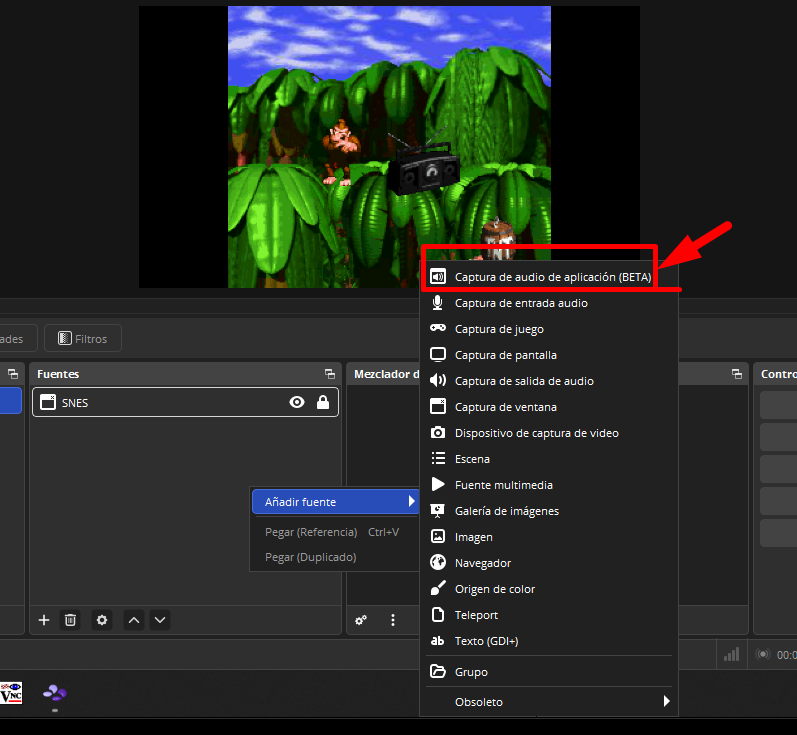
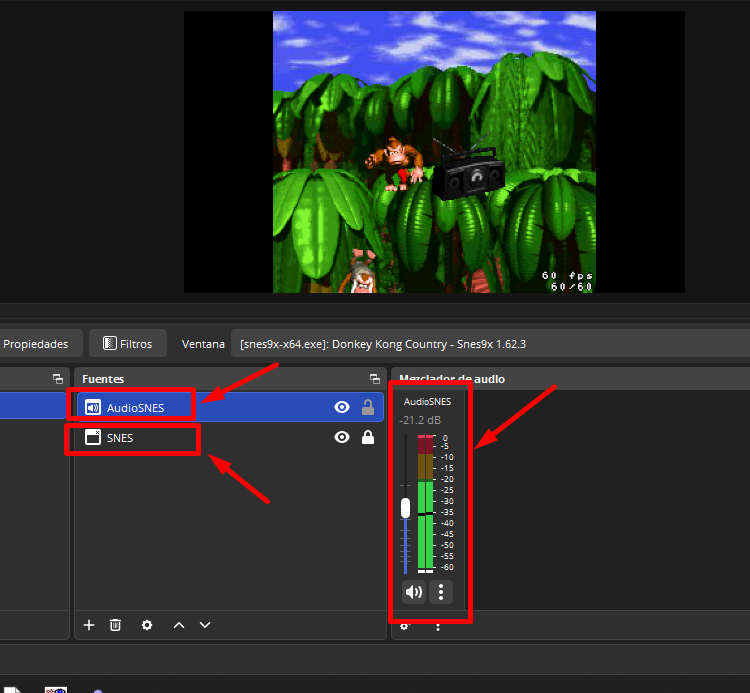
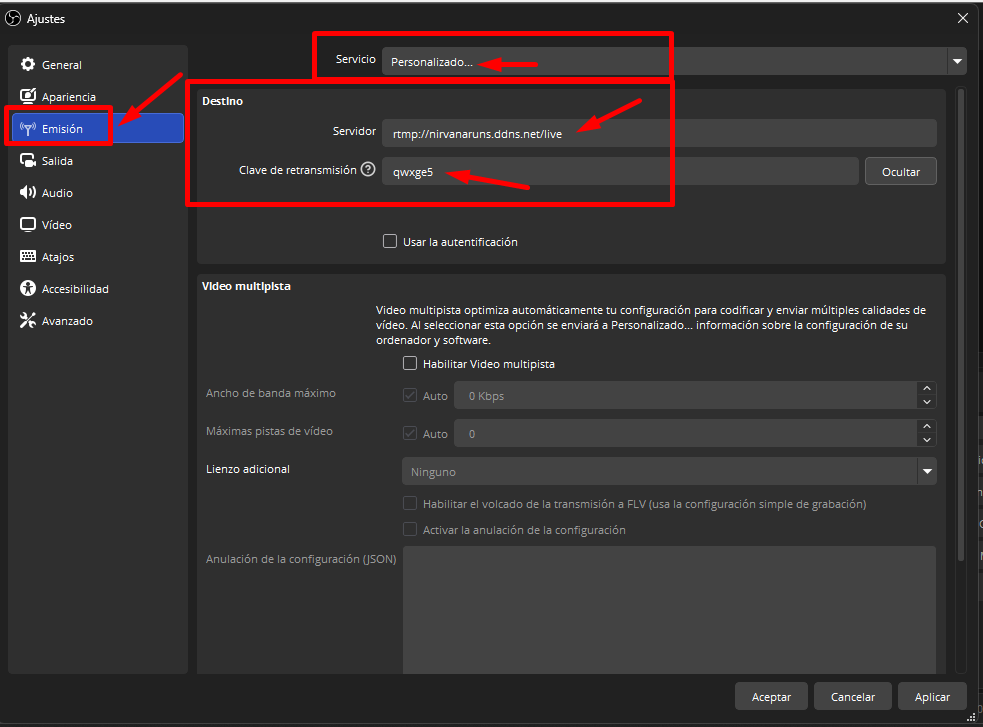
Vuelve a Ajustes de OBS y entra a Emisión.
- Servicio: Personalizado…
- Servidor:
rtmp://nirvanaruns.ddns.net/live - Clave de transmisión (Stream Key): el slot que te entregó el bot/organizador.
Cuando el organizador te dé luz verde, pulsa Iniciar transmisión y confirma que OBS se mantiene conectado. Avísale que ya estás en vivo.
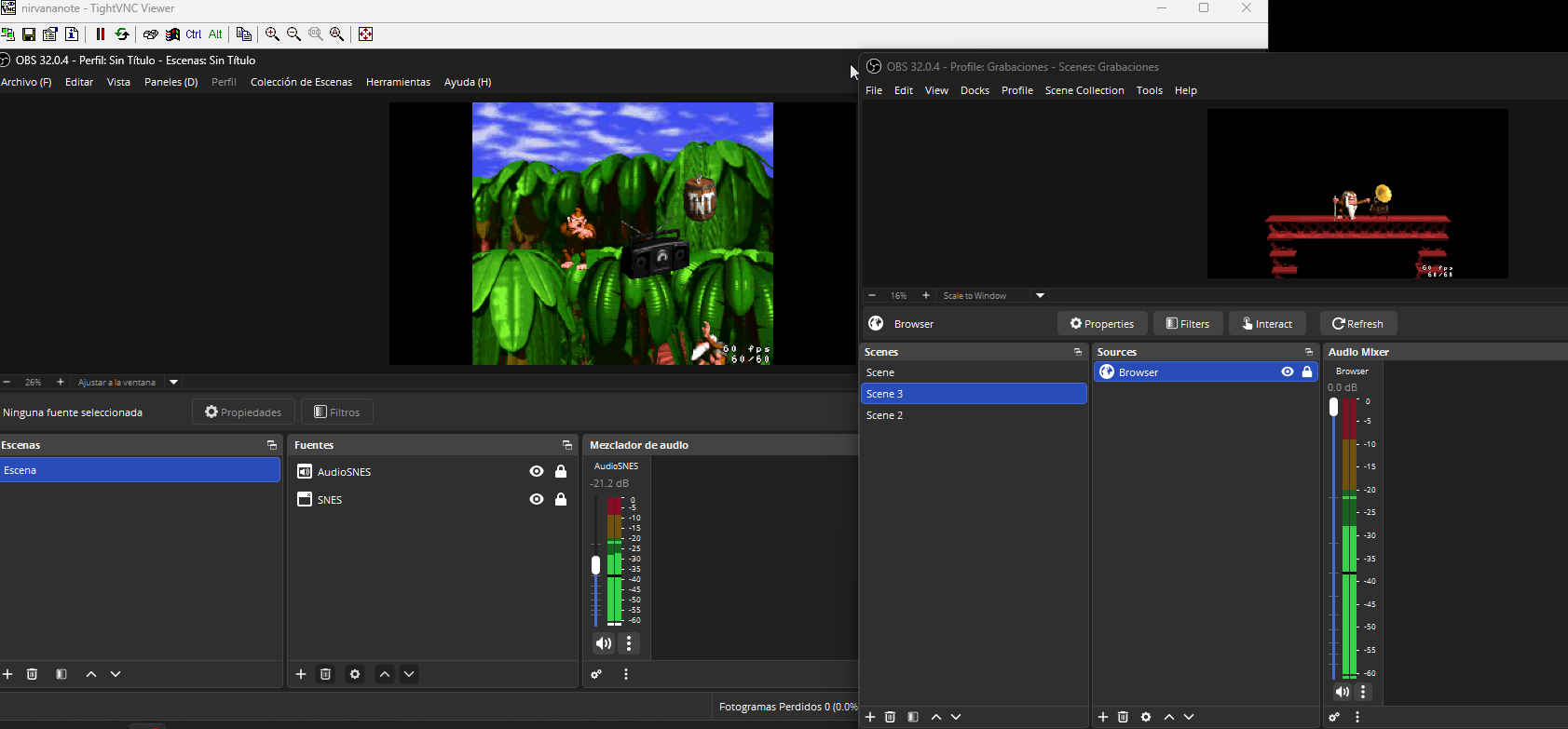
Con los slots ya asignados, el organizador debe añadir una fuente Navegador / Browser por participante.
- Fuente:
Navegador / Browseren OBS. - URL del jugador 1:
http://nirvanaruns.ddns.net/view/?slot=ID_SLOT_1 - En las propiedades de la fuente, activa la casilla Control audio vía OBS para que el audio tenga su propio canal en el mezclador.
- Repetir para cada jugador cambiando solo
ID_SLOT.
Luego ajusta el volumen de cada jugador desde el mezclador de audio de OBS usando el canal creado para cada fuente Browser.
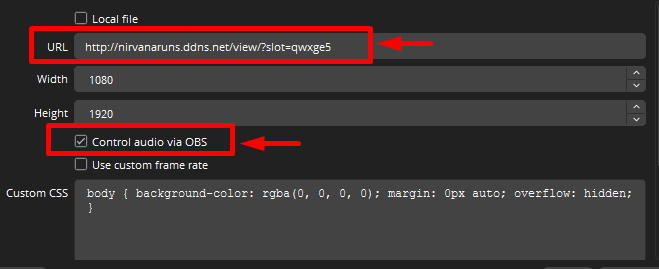
Ejemplo de URL para el jugador 1:
-
No se ve nada en el Browser: revisa que el jugador esté transmitiendo
y que en la URL el
slot=coincida con su Stream Key. -
OBS no conecta al RTMP: revisa que el servidor sea exactamente
rtmp://nirvanaruns.ddns.net/livey que la Stream Key sea el slot correcto. -
No se escucha el audio del jugador: verifica que en la fuente
Navegador / Browseresté marcada la opción Control audio vía OBS, que el video no esté en silencio en la página y que el canal del Browser no esté muteado en el mezclador. - Retraso alto: el sistema usa HLS; es normal ver algunos segundos de delay entre el jugador y la captura del organizador.
Si sigue fallando, comparte capturas de tu configuración en el canal de ayuda de NirvanaRuns indicando tu ID de slot.
Si quieres automatizar el control de volumen de los participantes (muteos rápidos, atajos, etc.), pronto tendrás disponible el Tutorial Control de Audio por SAMMI.
Abrir Tutorial Control de Audio por SAMMIEste paso es opcional, pero recomendado para organizadores que gestionan muchos jugadores al mismo tiempo.